
「ブログを運営したいけど、どのレンタルサーバーが良いのか分からない・・・」
レンタルサーバーサービスを提供している会社はたくさんありますが、どのレンタルサーバーが性能的にも料金的にも良いのか判断に迷っていませんか?
ブログやホームページを作るためのレンタルサーバーなら「エックスサーバー」が誰にでもおすすめ出来るレンタルサーバーです!
筆者が実際にエックスサーバを使ってブログをいくつも運営しておりまして、このサイトもエックスサーバーで作成しています。
エックスサーバーを使用してみて感じたこともお話していくので、参考にしていただけたらと思います。
レンタルサーバー選びでお悩みの方は、是非参考にしてみてください。


エックスサーバー(XSERVER)とは?特徴と料金プラン
エックスサーバーは、「高速」「多機能」「高安定性」を特徴としており、国内最速のサーバー環境をお手頃な料金で提供しています。
以下、エックスサーバーの特徴です。
- 1台あたり1千万円を超える最新の商用サーバー機器を採用
- 超高速WordPress実行環境「KUSANAGI」を開発する
- プライム・ストラテジー社との戦略的提携に基づく高速化技術を導入
- 安定的なサーバー速度を提供する「リソース保証機能」を導入
- いつでも高速、圧倒的なリソース保証量
- 月額990円(税込)から、大容量300GBからの高コストパフォーマンス
- マルチドメイン、メールアドレス無制限!独自SSLを無料で利用可能
- プライム・ストラテジー社との戦略的提携に基づく高速化技術を導入
- 独自ドメインが1つ無料で利用できる「独自ドメイン永久無料特典」
- 初心者でも安心の24時間365日メールサポート
- 超高速WordPress実行環境「KUSANAGI」を開発する
- プライム・ストラテジー社との戦略的提携に基づく高速化技術を導入
- 安定的なサーバー速度を提供する「リソース保証機能」を導入
- いつでも高速、圧倒的なリソース保証量
エックスサーバー(XSERVER)の機能や料金などのスペックは?
| エックスサーバー 料金スペック | |
|---|---|
| 料金プラン (税込) |
|
| ディスク容量 |
|
| 転送量 |
|
| 機能 |
|
エックスサーバーの「リソース保証機能」
レンタルサーバは基本的に共用サーバーですので、ほかユーザーの使用状況によってサーバー速度に影響を受けることがあります。
しかしエックスサーバーの場合は、「リソース保証機能」を導入しており、安定的なサーバー速度を提供しています。
同価格帯の他社レンタルサーバーと比較しても、CPU・メモリリソースに圧倒的な差があります。
■リソース保証機能
| エックスサーバー | A社(VPS) | B社 | B社(VPS) | B社(リザーブド) | |
| 月額 | 990円 | 880円 | 1,320円 | 968円 | 1,650円 |
| vCPU | 128コア | 2コア | 6コア | 2コア | 非公開 |
| vCPUリソース保証 | 6コア | ー | ー | ー | 2コア |
| メモリ | 1024GB | 1GB | 8GB | 1GB | 非公開 |
| メモリリソース保証 | 8GB | ー | ー | ー | 1GB |
| ストレージ | NVMe SSD | SSD | SSD | SSD | SSD |
エックスサーバーのWordPress(ワードプレス)の高速化チューニング「KUSANAGI」
エックスサーバーでは、「KUSANAGI」によって、WordPress(ワードプレス)の高速化チューニングが施されています。
「KUSANAGI」とは、WordPressの高速化チューニングが施された仮想マシンおよびそのイメージです。 PHPやMySQLといったWordPressの処理を最適化しており、その速度は、世界最速クラスのWordPress実行環境と評価されています。

エックスサーバー(XSERVER)利用者の口コミ評判は?
エックスサーバーを利用している方の口コミをTwitterなどネット上から調査してみました。
エックスサーバーの口コミ
別のサーバーからエックスサーバーに乗り換えました。
サイトの表示速度が以前とは比較にならないほどアップして本当嬉しい♪
表示速度が遅いとGoogleの評価に影響したり、読者の離脱に繋がると思うので、思い切って乗り換えて良かった。
もっと早くエックスサーバーで運営するべきだったなと後悔
— 松本カズキ@引きこもりの投資家 (@matsukazu1222) February 16, 2022
かれこれ15年くらいお世話になったvalue domainからxdomain&xserverに完全お引越し。評判通りで使いやすい。
— mayumi (@mymhgd) September 7, 2018
やはりエックスサーバーは評判良いな。 https://t.co/uZ4isRjcbB
— 滝江 智 / 水戸のウェブ制作会社 (@takietomo) May 8, 2021
色々覗いてみたところ、日本のレン鯖会社でWordPressを動かしたい場合、xserverは評判がいいみたい。1点引っかかるのが、サーバの収容人数非公開ってとこ。サーバのスペックは、24コアCPUに256GBのメモリ。https://t.co/R6LI5aMi3w
— Junichi YANANOSE (@pluredro) January 24, 2019
エックスサーバー、評判いいんですけど高いんですよねぇ。ドメイン代がタダになるキャンペーンもやってるみたいだけど。
— ジロ@端株投資ブログ「ジロろぐ」運営中 (@JIRO_invest) February 22, 2021
エックスサーバーの口コミまとめ
エックスサーバーの評判を調査してみましたが、全体的に良い内容が多いく、ネガティブな内容はそれほど多くない印象です。
サーバーの性能面やサポート対応が良いという評判もあるので初心者の方でも安心して使えるかと思います。
また、筆者のワードプレスブログはお名前.comのレンタルサーバーを使用していましたが、動作がとにかく重いという点と、CGIを自由に使えないことからエックスサーバーへ引っ越しをしました。
エックスサーバーへ引っ越した感想は、とにかく動作が軽くて快適!画面表示もサクサクと動いてくれます。
ブログのページ表示速度もSEO的に重要で、ページが表示されるまで3秒以上かかってしまうと直帰率が高まります。
SEO対策においてページ表示速度を改善することは非常に重要ですので、エックスサーバーに引っ越したメリットは大きいと感じています。
エックスサーバーでおすすめのプランはコレ!
エックスサーバーの評判やコストパフォーマンスの面や、筆者個人的な感想ですが、使い勝手の良さからもから、ぜひ検討をおすすめしたいレンタルサーバーです。
ここからは、個人ブログの運営や小規模サイトをエックスサーバーで作る場合、どのプランが最適なのかを解説していきます!
個人でブログ運営なら「スタンダードプラン」で12ヶ月契約がコスト的にもおすすめ
個人のブログ運営でエックスサーバーを利用するなら、スタンダードプランが最もおすすめです。
プレミアムやビジネスプランは、料金的にも個人より法人向けと言えます。
スタンダードプランをおすすめする理由は、低料金でありながらプレミアムやビジネスプランと機能的な差がありませんのでコストパフォーマンスが高いところです。
エックスサーバー(XSERVER)料金プラン・機能比較
エックスサーバーの各プランの違いを下記表にまとめました。
| スタンダード | プレミアム | ビジネス | |
| 料金(3ヶ月) | 1,320円×3回 | 2,640円×3回 | 5,280円×3回 |
| 料金(6ヶ月) | 1,210円×6回 | 2,420円×6回 | 4,840円×6回 |
| 料金(12ヶ月) | 1,100円×12回 | 2,200円×12回 | 4,400円×12回 |
| 料金(24ヶ月) | 1,045円×24回 | 2,090円×24回 | 4,180円×24回 |
| 料金(36ヶ月) | 990円×36回 | 1,980円×36回 | 3,960円×36回 |
| 初期費用 | 3,300円 | 3,300円 | 3,300円 |
| vCPU/メモリ | 128コア / 1024GB | 128コア / 1024GB | 128コア / 1024GB |
| vCPU/メモリ リソース保証 |
6コア / 8GB | 8コア / 12GB | 10コア / 16GB |
| ディスク容量 | 300GB(NVMe SSD) | 400GB(NVMe SSD) | 500GB(NVMe SSD) |
| 電話・メール サポート |
○ | ○ | ○ |
| 独自ドメイン 永久無料特典 |
○ .com / .net / など |
○ .com / .net / など |
○ .com / .net / など |
※料金は税込
サーバー契約期間については、3ヶ月、6ヵ月、12ヶ月、24ヶ月、36ヶ月で選択します。一番低料金になるのは36ヶ月契約で月額が990円になります。
長期間で契約するほうがコストメリットがありますが、2年や3年では長すぎると思われるようでしたら、ひとまず1年(12ヶ月)契約がおすすめです。
1年経過後も長期で運用が見込めるようでしたら3年契約に切り替えても良いと思います。
独自ドメイン永久無料特典について、スタンダードプランでは下記2点を満たす必要があります。
- 12ヶ月」以上の契約期間を選択した上での料金のお支払い
- 自動更新設定」の有効化
なお、スタンダードプランから上位プランへの変更も可能で、特にデータ移行などの作業は不要でディスク容量などがグレードアップします。
エックスサーバー(XSERVER)機能一覧
エックスサーバーの機能一覧を表にまとめました。
表の通り、各プランで機能的な違いはありません。
エックスサーバー申し込みの流れ
ここからは、エックスサーバーに申し込む手順を解説します。完了まで4ステップです。
- 公式サイトにアクセス
- プラン選択
- エックスサーバーのアカウント登録/個人情報入力
- 支払い方法入力
1エックスサーバー公式サイトにアクセス
まず、エックスサーバー公式サイトへアクセスします。
⇒エックスサーバー公式サイト
エックスサーバー公式サイト トップページの上部メニューの「お申し込み」ボタン、または「まずはお試し!10日間無料!」ボタンをクリックします。
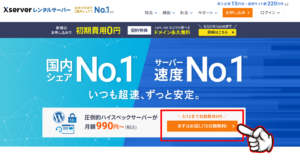
表示された画面で「10日間無料お試し 新規お申込み」をクリック

2プラン選択
サーバー契約内容のページが表示されますので、プランを選択します。
サーバーIDを自分で決める場合は「自分で決める」をクリックして、半角英数小文字、3~12文字以内でIDを決めます。
独自ドメインを取得してブログを運営するのでしたら、サーバーIDは基本的に使用しないので、適当に決めても問題ありません。
なお、WordPressクイックスタート(WordPressの一括設定無料オプション)を「利用する」にチェックを入れた場合、10日間無料の対象外になりますのでご注意ください。
独自ドメインで無料SSLをすぐに使いたい!という場合以外は、まずは10日間無料お試しをおすすめします。

プランを選択したら、「Xserverアカウントの登録へ進む」をクリックします。
3エックスサーバーのアカウント登録/個人情報入力
次に、エックスサーバーのアカウント登録するための個人情報を入力します。

入力内容を確認して「次へ進む」を進むと入力したメールアドレスに確認メールが送付されます。
エックスサーバーからのメールに確認コードが記載されているので、入力して「次へ進む」をクリックします。

「この内容で申込みする」をクリックします。

これでエックスサーバーへの申し込みは完了です。
お申し込み後、エックスサーバーサポートより「サーバーアカウント設定完了のお知らせ」という件名のメールが届きます。
このメールが届いたら、10日間の無料お試し期間が開始されます。
無料お試し後、エックスサーバーへ本契約する場合の手続き
お試し期間中に利用してみて、継続して利用をされる場合は本契約の手続きをします。
お支払いの確認が取れた時点で本契約となります。
1エックスサーバー公式サイトへログイン
エックスサーバー公式サイト トップページの上部メニューの「ログイン」ボタンをクリックします。

登録時のメールアドレス、パスワードを入力して「ログイン」します。

2料金支払い手続き
トップページ上部メニューの「料金支払い」をクリックします。

表示されたページで、支払い対象のサーバー IDにチェック、「契約期間」を選択し、「支払方法を選択する」をクリックします。

お支払い内容を確認し、支払い方法を次の5つから選択します。
- クレジットカード
- 翌月払い
- コンビニエンスストア
- 銀行振込
- ペイジー
以下ではクレジットカード払いを選択した場合の手順です。

クレジットカード番号、セキュリティコードを入力します。
入力後、「決済画面へ進む」をクリック

「支払いをする」ボタンをクリックします。

「サーバー料金のお支払いが完了しました」が表示されれば処理は完了です。

エックスサーバー無料試用期間のみで契約を終了したい場合
10日間の無料お試しだけで本契約をしない場合は、試用期間内にXserverアカウントからサービスの解約申請を行ってください。
エックスサーバーのサービスQ&A
なお、スタンダードで「独自ドメイン永久無料特典」を利用できる条件として、「12ヶ月」以上の契約と「自動更新設定」を有効にする必要があります。
SSLサーバー証明書ブランドに「Let's Encrypt」を採用し、証明書の更新もエックスサーバーで実施します。
サーバーはこれまでどおり利用可能で、ディスク容量などがグレードアップします。
エックスサーバーの口コミと評価徹底分析 まとめ
エックスサーバー(XSERVER)の口コミと評価について解説してきました。
- ハイスペックサーバーでお手頃な料金
- マルチドメイン、メールアドレス無制限、独自SSLなど、運営に便利な充実機能が盛りだくさん
- 安心・安全な運用実績と充実のサポート体制
- 利用者の評判、評価も高い
エックスサーバーは数あるレンタルサーバーサービスの中でも特に利用者の多いサービスです。
サーバースペックが高いので評判も良く、初心者~上級者の方まで幅広く利用されています。
無料で独自ドメインとSSLが使えることもポイントが高いですね。
これからWordPress(ワードプレス)でブログ運営を始めたい方には、簡単インストール機能がついているため、初心者の方でも簡単にWordPressを設置できます。
エックスサーバーは現在、初期費用0円やドメイン無料などのキャンペーンを実施しています。10日間無料お試しもできますのでこの機会に申し込むことをおすすめします!

